手机移动端:
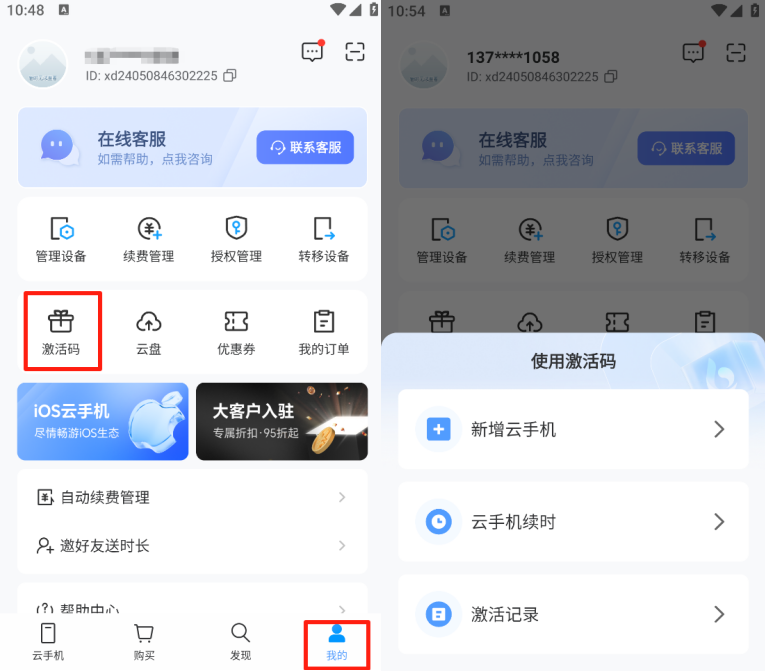
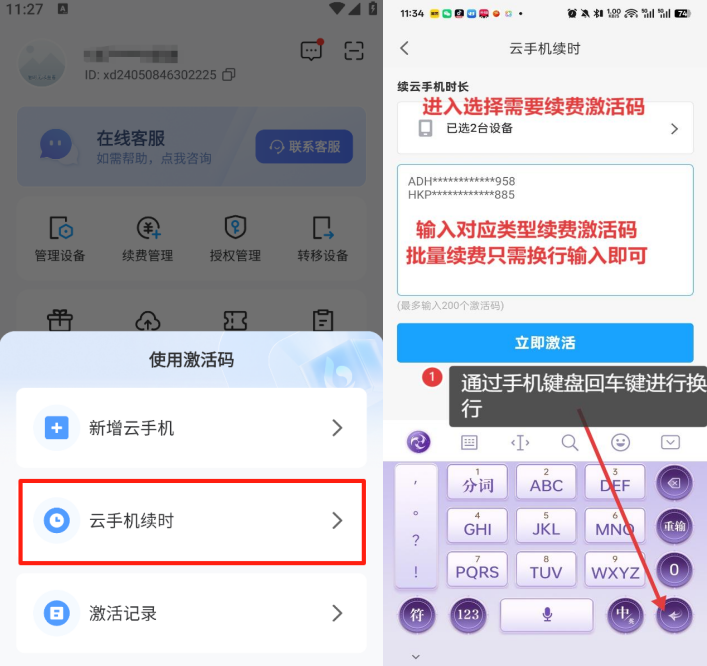
1:激活码的位置
- 在客户端内点我的-往下划-激活码,可以找到激活码功能
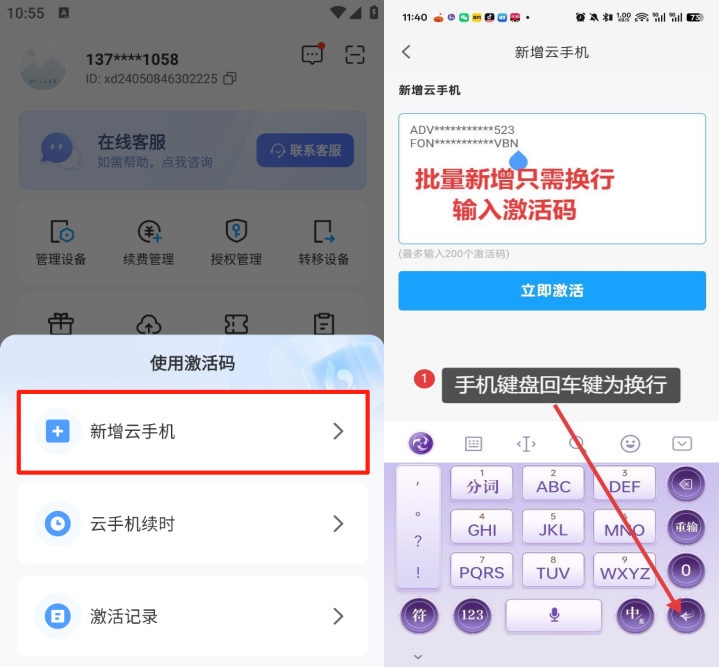
2:增加设备与批量新增
- 选择新增云手机,激活码页面输入激活码,点立即激活即可

2.1:批量新增
- 选择新增云手机进入后,如需要批量,只需在原有基础上,换行输入激活码即可.如下图所示
3:续费设备
- 选择云手机续费,在续费激活页面选择需要续费的设备,再输入激活码,点击立即激活
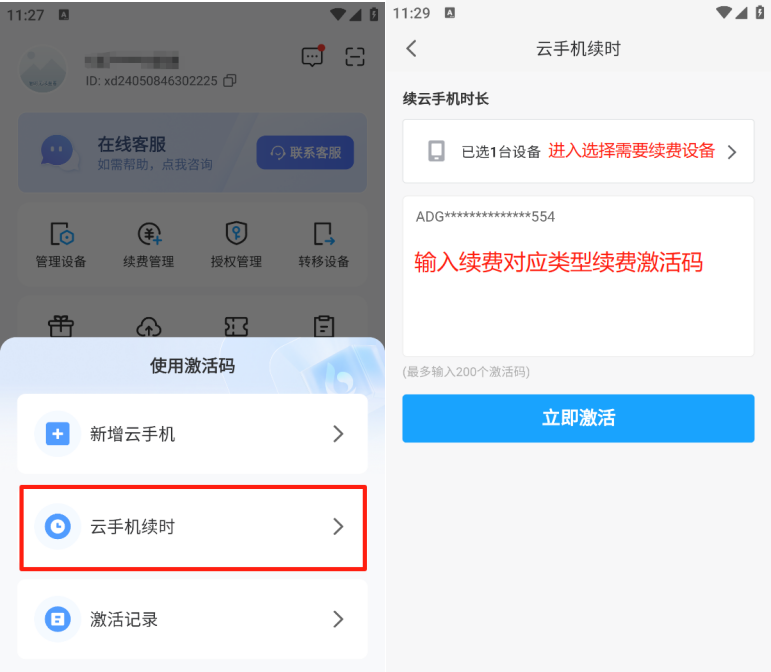
3.1:批量续费
- 选择云手机续费,在选择设备处选择相同类型的多台设备后,确定回到激活码输入页面,换行输入激活码即可。
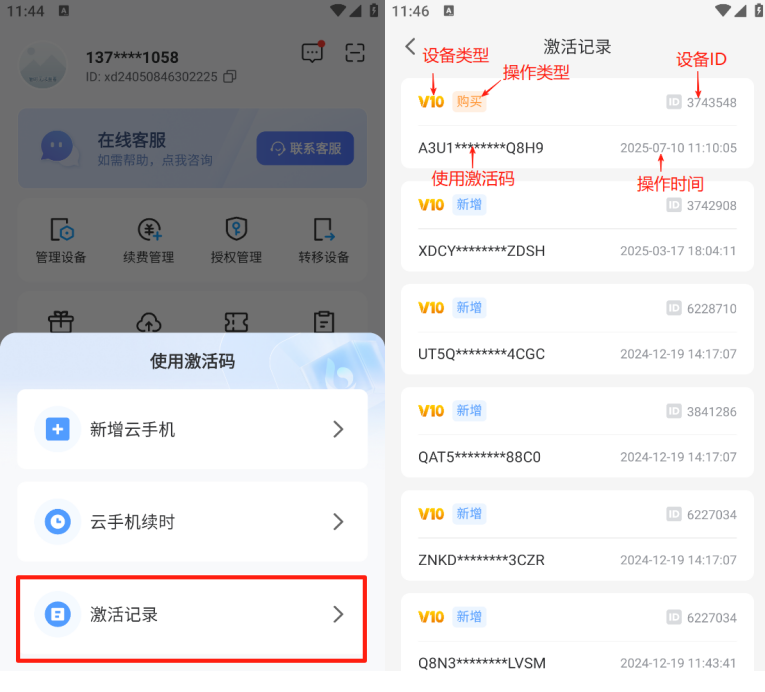
4:激活记录
- 在激活记录里面可以查看操作过购买或者续费的设备ID,以及使用的激活码前4位数和后4位数。
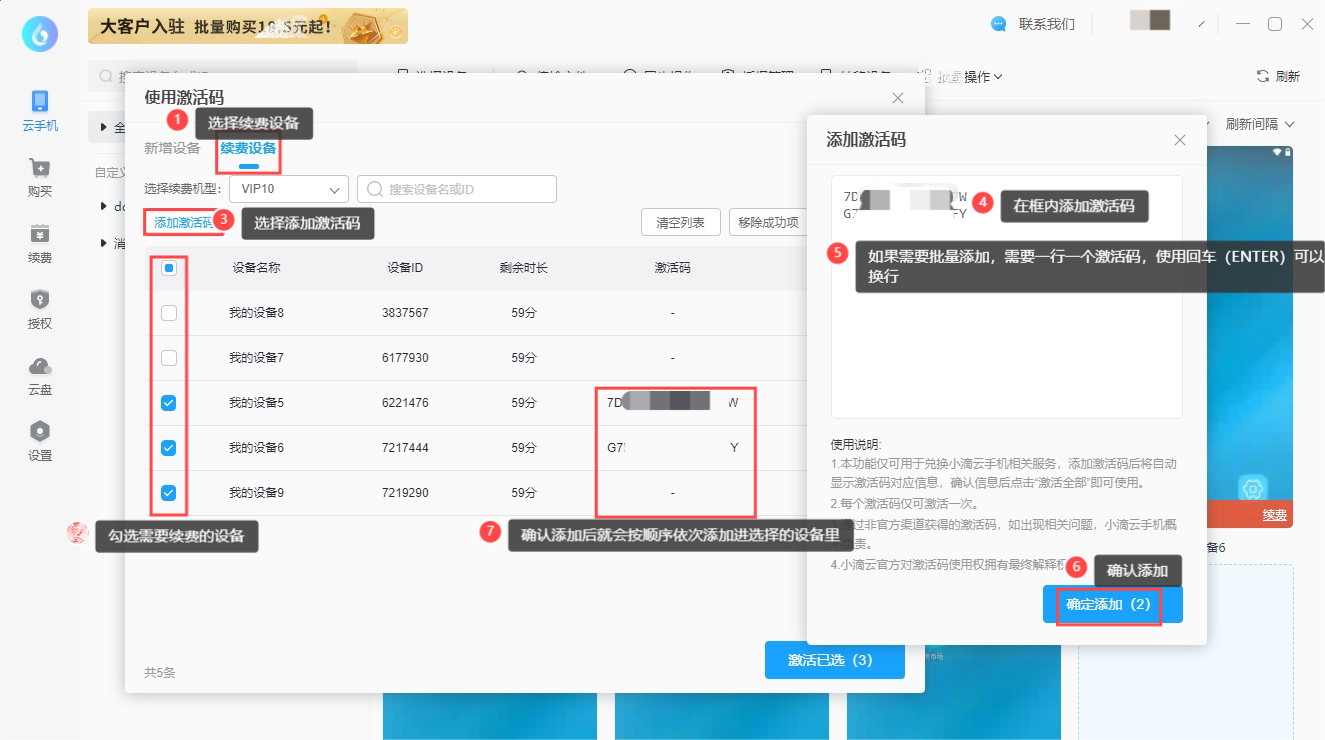
PC端:
添加设备:
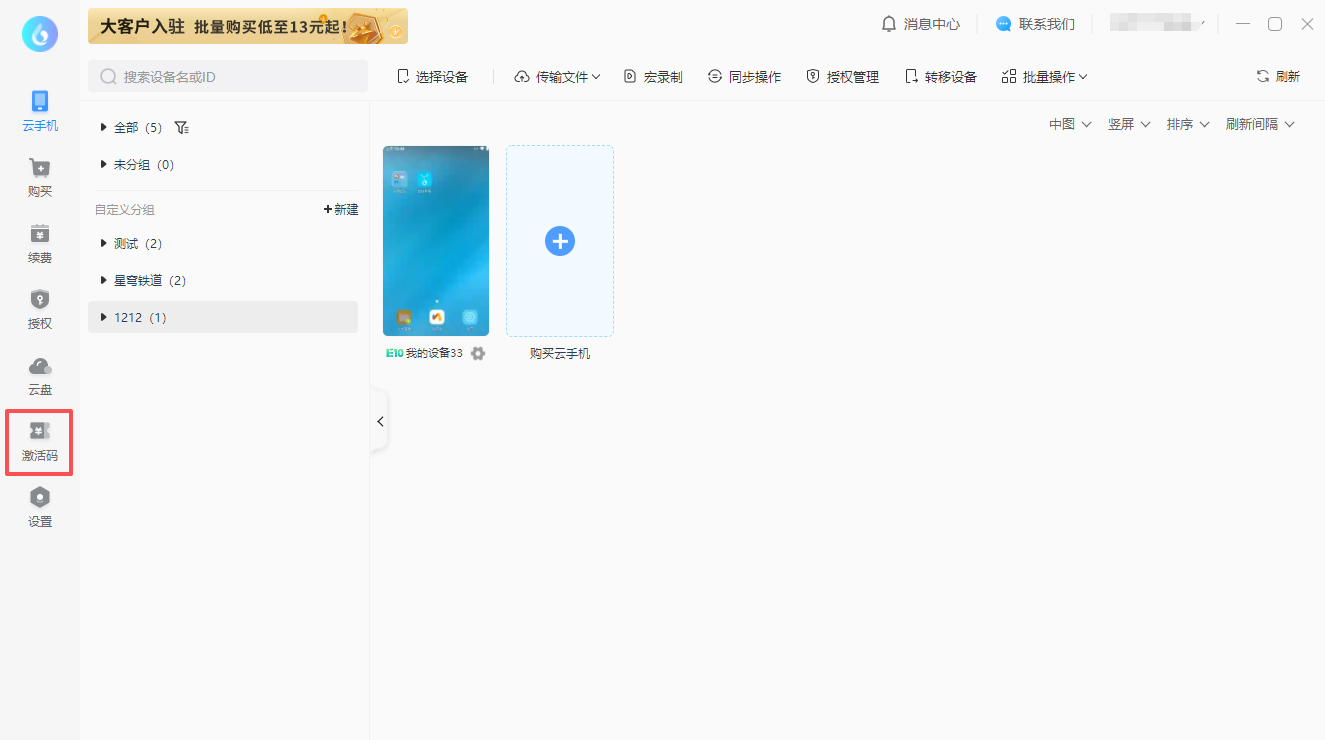
1:激活码的位置
- 在左边边框栏处可以找到激活码功能入口。
2:激活码的使用方法(增加设备)
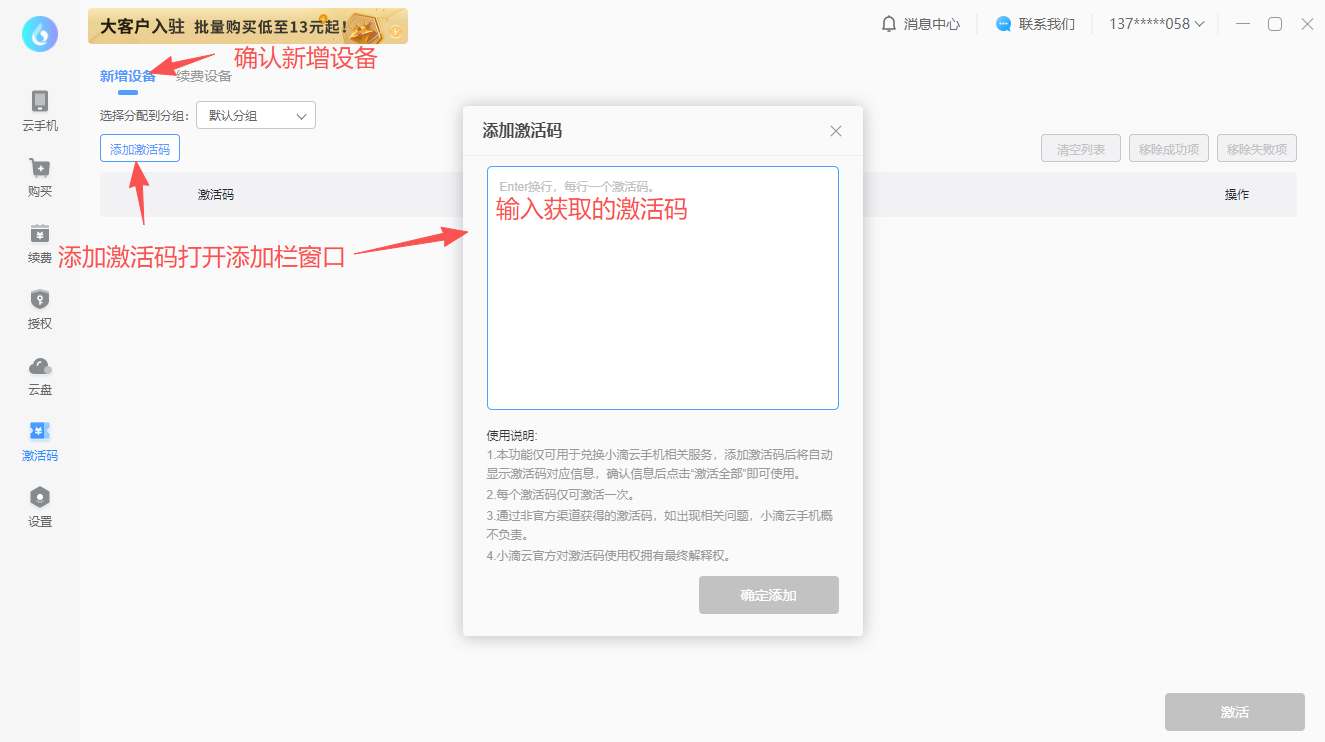
- 打开激活码功能,确认选择添加设备功能
- 点击添加激活码,然后把激活码复制粘贴(Ctrl+C Ctrl+V)输入到激活框内,再点确认点击
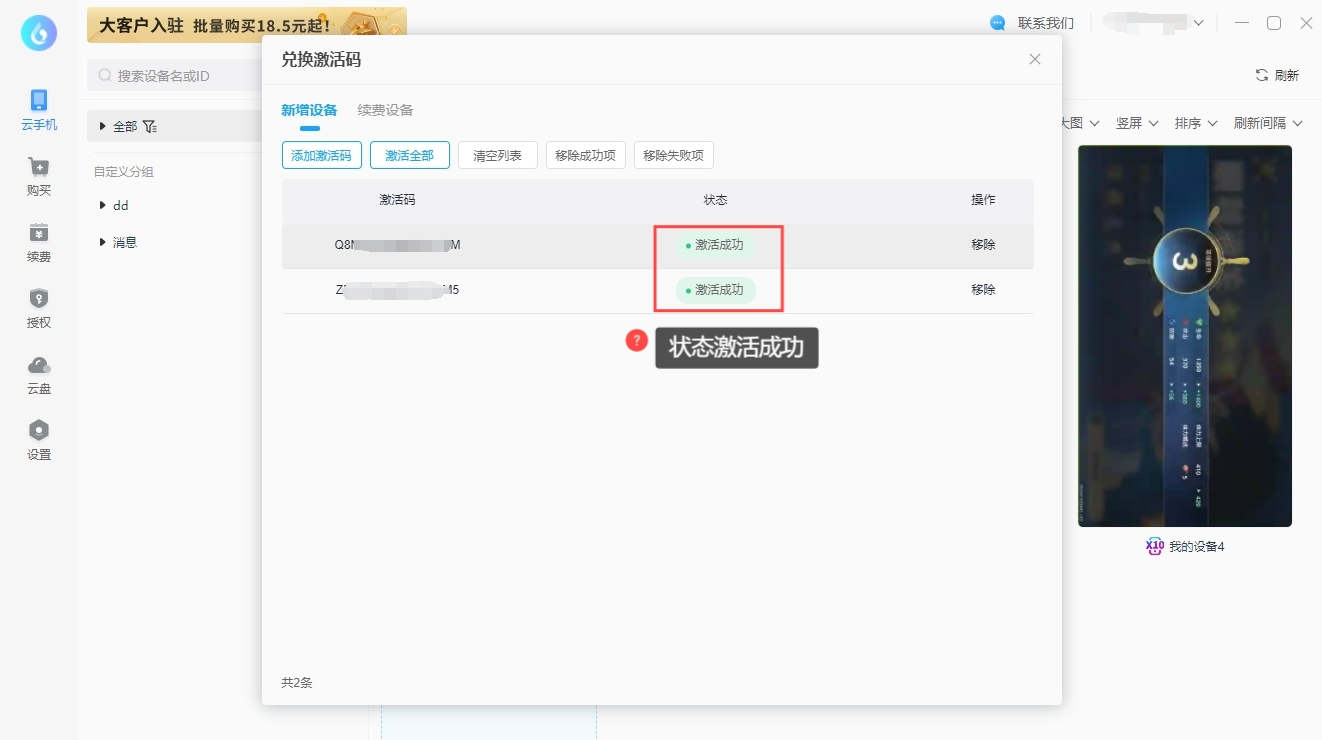
- 如需要批量激活的话,按图中激活码所示一行一个(换行:Enter)输入激活码,再确认即可
- 状态显示激活后,回到客户端主页面后,就可以看到新增了设备
3:续费设备
- 确认选择为续费设备
- 在选择勾选上勾上需要续费的设备
- 确认需要激活设备无误,选择添加激活码
- 把激活码复制粘贴(Ctrl+C Ctrl+V)输入进激活框内,再确认添加
- 批量多台设备续费只需要按图中显示一行(换行:Enter)输入一个激活码
- 确认添加后,激活码就会依次显示在选择设备的后面,
- 进行确认激活已选